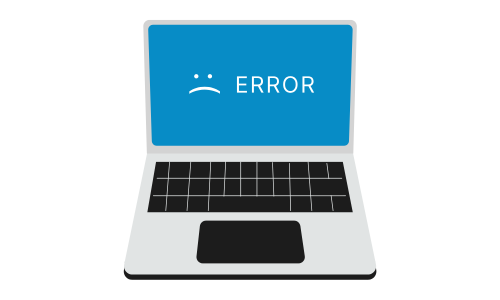
Windows11を使っていて、突然「Your device ran into a problem and needs to restart.」という青い画面が出た経験はありませんか。
作業中に再起動がかかると焦りますが、実はこのブルースクリーンは「システムが自分を守るために動作を止めた」というサインです。
この記事では、週1回ほどの頻度でブルースクリーンが出る場合に焦点を当て、原因を特定するための具体的な手順と、症状別の対処法をわかりやすくまとめました。
STOPコードの読み方から、イベントビューアー・信頼性モニター・メモリ診断まで、初心者でも順を追って確認できるように構成しています。
この記事を読めば、「原因がわからないまま再起動するPC」から卒業できるはずです。
Windows11でブルースクリーンが出るとき、まず理解すべき基本
この記事を読んでいるということは、「突然ブルースクリーンが出て再起動してしまう」という経験をしているはずです。
まずは、焦らずこの画面が何を意味しているのかを理解することから始めましょう。
ブルースクリーンは、Windowsが自分を守るために“わざと止まっている”状態です。
ブルースクリーンは「壊れた」ではなく「自己防衛」
青い画面が出ると、多くの人が「パソコンが壊れた」と感じますが、実際にはそうではありません。
Windowsは内部で致命的なエラーを検出すると、データ破損を防ぐためにシステムを停止させます。
この動作は「クラッシュ」ではなく、むしろデータを守るための緊急ブレーキのようなものです。
つまり、ブルースクリーンは「危険信号」ではありますが、必ずしもPCが故障したことを意味するわけではありません。
問題は、この状態が“なぜ起こったのか”を突き止めることにあります。
| ブルースクリーンの目的 | 意味 |
|---|---|
| システム停止 | さらなる破損を防ぐための安全措置 |
| エラー情報の保存 | 原因を後から特定できるようにダンプファイルを記録 |
| 自動再起動 | 復旧を試みるための自動動作 |
STOPコードとは何か?メモしておくべき理由
ブルースクリーンが出たとき、画面の下部に「STOP CODE: MEMORY_MANAGEMENT」などの文字が表示されます。
これはエラーの種類を特定するためのキー情報であり、後から原因を追う際の出発点になります。
たとえば「DRIVER_IRQL_NOT_LESS_OR_EQUAL」と表示される場合、ドライバー関連の不具合が疑われます。
画面は数秒で消えることが多いため、スマホで撮影して記録しておくのが最も確実です。
STOPコードの記録は、原因特定の第一歩です。
| 代表的なSTOPコード | 主な原因 |
|---|---|
| MEMORY_MANAGEMENT | メモリ不良や相性問題 |
| DRIVER_IRQL_NOT_LESS_OR_EQUAL | ドライバーの不具合 |
| CRITICAL_PROCESS_DIED | 重要なシステムプロセスの停止 |
Windows11のブルースクリーン原因を特定する全体の流れ
ブルースクリーンの原因を特定するコツは、いきなり直そうとせず、まず「情報を集める」ことです。
再インストールやアプリ削除に飛びつく前に、何が起きているのかを知る手順を整理しましょう。
最初にやるべき「STOPコードの記録」
次にブルースクリーンが出たときは、まずSTOPコードをスマホで撮影してください。
このコードがわかるだけで、ドライバー・ハードウェア・システムのどこに問題があるかを推定できます。
STOPコードを記録しないまま再起動してしまうと、重要な手がかりを失うことになります。
イベントビューアーでエラーを確認する手順
Windowsには「イベントビューアー」という内部ログ記録機能があります。
ここを見れば、ブルースクリーン直前に何が起きたのかが一目でわかります。
操作手順は以下の通りです。
| 手順 | 操作内容 |
|---|---|
| ① | Windowsキーを押して「イベントビューアー」と入力 |
| ② | 「Windowsログ」→「システム」を選択 |
| ③ | 「重大」または「エラー」をチェック |
| ④ | イベントID「41(Kernel-Power)」や「1001(BugCheck)」を確認 |
特にBugCheckログに記録されるドライバー名は重要です。
同じ名前が繰り返し出てくる場合、そのドライバーが原因の可能性が高いです。
信頼性モニターで“パターン”を見つける方法
「信頼性モニター」は、ブルースクリーンが発生した日や関連アプリをグラフで表示してくれるツールです。
特定のアプリを使っているときだけ落ちるなど、パターンを視覚的に見つけることができます。
起動方法は「スタート」→「信頼性モニター」と入力して開くだけです。
| 確認ポイント | 意味 |
|---|---|
| 赤い×印の日 | ブルースクリーンやアプリクラッシュが起きた日 |
| 同じソフト名の繰り返し | 相性やドライバー競合の可能性 |
| アプリ使用なしで発生 | ハードウェア寄りの原因 |
ミニダンプ解析でさらに深く原因を探る
さらに詳細を知りたい場合は、「C:\Windows\Minidump」にあるファイルを専用ツールで解析します。
代表的なツールは「WinDbg」または「BlueScreenView」です。
これらを使うと、どのドライバーがクラッシュ直前に呼ばれていたかが表示されます。
同じドライバーが毎回表示されるなら、原因はそのドライバーの可能性が極めて高いです。
| ツール名 | 用途 |
|---|---|
| WinDbg | Microsoft公式。専門的な解析が可能 |
| BlueScreenView | 初心者向け。簡易表示で原因ドライバーを特定 |
ブルースクリーンの主な原因とチェックポイント

ここからは、実際にWindows11でブルースクリーンが発生する主な原因と、それぞれの確認方法を紹介します。
週1程度の発生でも、ほとんどの場合は「特定のドライバー」か「ハードウェアの異常」に絞り込めます。
1つずつ切り分けていくことで、再発を防ぐ確実な手がかりが得られます。
ドライバーや周辺機器の不具合
Windows11では、古いドライバーや相性の悪い常駐ソフトが原因でブルースクリーンが発生するケースが多くあります。
特に、グラフィックボード(GPU)やマザーボードのチップセットドライバーは頻出原因です。
また、外付けUSB機器やプリンターも影響する場合があります。
| 確認項目 | 内容 |
|---|---|
| ①最近更新したドライバー | 更新時期とブルースクリーンの発生タイミングを照合 |
| ②GPUドライバー | 公式サイトから最新版を再インストール |
| ③常駐ソフト | チューニング系・セキュリティ系を一時停止または削除 |
一時的にすべてのUSB機器を外してテストすると、周辺機器の影響を切り分けやすくなります。
メモリ(RAM)の故障や相性問題
ブルースクリーンの原因で意外に多いのが、メモリの不良や相性の問題です。
Windowsには「Windowsメモリ診断」という標準ツールがあり、簡単に検査できます。
| 手順 | 操作内容 |
|---|---|
| ① | スタートメニューに「メモリ診断」と入力 |
| ② | 「今すぐ再起動して問題を確認」を選択 |
| ③ | 再起動後、自動的にテストが実行 |
| ④ | 結果に「ハードウェアの問題が検出されました」と出たら要交換 |
特にメモリを増設した直後に落ち始めた場合は、構成を元に戻して様子を見るのも有効です。
SSD/HDDなどストレージのエラー
ストレージが劣化すると、データの読み書き時にエラーが発生し、ブルースクリーンを引き起こすことがあります。
症状としては、「起動中に落ちる」「ファイルコピー中に落ちる」などが典型です。
| チェック方法 | 内容 |
|---|---|
| ①エクスプローラーでCドライブ右クリック | 「プロパティ」→「ツール」→「エラーチェック」 |
| ②SMARTツールの使用 | CrystalDiskInfoなどで「正常」「注意」「異常」を確認 |
| ③異常値や警告がある場合 | 早めにバックアップと交換を検討 |
電源や温度のトラブル
高負荷時(ゲームや動画編集など)にのみ落ちる場合は、電源不足や熱暴走の可能性が高いです。
PC内部のホコリ、冷却不足、電源ユニットの劣化などが主な要因です。
| 確認項目 | 対処法 |
|---|---|
| ①内部清掃 | 電源を切り、エアダスターでホコリ除去 |
| ②冷却確認 | ファンが全て正常に回転しているか確認 |
| ③温度監視 | Hardware MonitorなどでCPU・GPU温度を測定 |
| ④電源容量 | 構成に対して出力不足なら交換を検討 |
Windowsシステムファイルの破損
システムファイルが壊れていると、特定の操作で不定期にブルースクリーンが起こることがあります。
コマンドプロンプトから修復できる場合も多く、次の2つのコマンドが有効です。
| コマンド | 内容 |
|---|---|
| sfc /scannow | システムファイルの整合性チェックと修復 |
| DISM /Online /Cleanup-Image /RestoreHealth | 破損したWindowsイメージの修復 |
ソフトウェア的な原因が見当たらない場合、この修復を試すと改善することがあります。
原因が絞れたら行うべき5つの対処法
原因の目星がついたら、いよいよ実際の対処を行います。
ただし、焦って一気に全部を変更するのではなく、1つずつ実行して「どの対応で改善したのか」を確認しましょう。
ドライバーを更新・ロールバックする
イベントログやSTOPコードで特定ドライバー名が出た場合は、まず最新版をインストールしてみます。
更新後に症状が悪化した場合は、「デバイスマネージャー」から以前のバージョンに戻すのも手です。
| 操作方法 | 手順 |
|---|---|
| ① | スタート→デバイスマネージャー |
| ② | 該当デバイス右クリック→「ドライバーの更新」または「ロールバック」 |
メモリ診断とモジュールの入れ替え
メモリ診断でエラーが出た場合、モジュールを1枚ずつ挿してテストし、どの組み合わせで落ちるか確認します。
原因のモジュールが判明したら、新しいメモリに交換しましょう。
ストレージの健康チェックと交換判断
SMART情報で「注意」や「異常」と表示された場合は、すぐにデータをバックアップしてください。
SSDやHDDは徐々に劣化するため、交換すればブルースクリーンが解消するケースも多いです。
| SMART状態 | 推奨アクション |
|---|---|
| 正常 | 様子見。定期チェックを継続 |
| 注意 | 早めにバックアップを実施 |
| 異常 | 即交換を推奨 |
冷却・電源まわりの改善
冷却不足が疑われる場合、ケース内のホコリを掃除し、通気性を改善しましょう。
また、電源ユニットの劣化も頻繁な再起動の原因になります。
古い電源を使っている場合は、ワット数に余裕のある新品に交換するのが確実です。
システム修復コマンドの実行
Windows標準コマンドでシステム整合性を回復させると、ブルースクリーンの再発を防げることがあります。
sfc /scannow と DISM コマンドの2つをセットで実行するのがポイントです。
完了後は必ず再起動し、安定動作を確認しましょう。
それでもブルースクリーンが続くときの最終手段
上で紹介した対処を一通り試しても症状が改善しない場合、ハードウェアの深刻な劣化や構成トラブルの可能性があります。
この段階では、自力での修復よりも「データ保全」と「専門サポートへの相談」を優先しましょう。
毎日発生するようになったブルースクリーンは、明確な“故障のサイン”です。
バックアップを優先するべきタイミング
ブルースクリーンが週1から毎日へと増えている場合、まず最初にやるべきことは「バックアップ」です。
特に、写真・仕事データ・書類などの重要ファイルは、クラウドや外付けドライブに避難させてください。
ストレージの故障前にこれを済ませておくことで、最悪のデータ損失を防げます。
| バックアップの方法 | 特徴 |
|---|---|
| OneDrive / Google Drive | 自動同期でき、最新データを常に保存 |
| 外付けHDD/SSD | 大容量のバックアップに最適 |
| NAS(ネットワークドライブ) | 複数デバイス間での共有や自動保存が可能 |
バックアップが完了したら、次は専門的な診断やサポート相談に進みます。
専門サポートに伝えるべき情報まとめ
メーカーサポートや修理業者に相談するときは、これまでの調査内容を整理して伝えるとスムーズです。
口頭ではなく、簡単なメモを用意しておくと担当者が的確に対応してくれます。
| 伝えるべき項目 | 内容の例 |
|---|---|
| 発生頻度 | 週に1回 → 最近は毎日 |
| STOPコード | MEMORY_MANAGEMENT、CRITICAL_PROCESS_DIEDなど |
| イベントビューアー情報 | Kernel-Power 41、BugCheck 1001 など |
| 試した対処 | ドライバー更新・メモリ診断・sfcコマンド実行など |
「どんな条件で発生しているか」「どの対処を試したか」を明確に伝えることが、正確な診断への近道です。
保証期間中なら無理せずメーカー修理に出すのが最も安全です。
まとめ:今日からできる“ブルースクリーン原因特定の第一歩”
ブルースクリーンは不安になりますが、焦る必要はありません。
大切なのは、「原因を記録し、順に検証していく」ことです。
いきなり再インストールするよりも、情報を集めるほうが確実な解決につながります。
次の再発時にやるべき3つのこと
再びブルースクリーンが出たときは、慌てず次の3つを行いましょう。
| ステップ | 内容 |
|---|---|
| ① | STOPコードをスマホで撮影する |
| ② | イベントビューアーで発生時刻のエラーを確認する |
| ③ | 信頼性モニターで同じパターンがないかを見る |
この3つを実行するだけで、再現性や発生条件が明確になります。
原因が見え始めたら、ドライバー・メモリ・ストレージの順に確認していきましょう。
焦らず少しずつ情報を集めるコツ
「週1のブルースクリーン」は、いきなり壊れる前の初期症状であることが多いです。
今のうちに情報を集めておけば、最悪のケースを避けられます。
そして、もし行き詰まったときは、STOPコードやイベントログをもとに専門家に相談すればOKです。
| 今日からできること | 効果 |
|---|---|
| STOPコードを記録する | 原因特定の手がかりになる |
| イベントビューアーを確認 | 直前のエラーを把握できる |
| 信頼性モニターで傾向を確認 | 特定のアプリや時間帯との関連を発見できる |
ブルースクリーンは避けられないトラブルのように見えても、実際は必ず「理由」があります。
STOPコードをきっかけに、あなたのPCの不調の正体を“見える化”していきましょう。
それが、再発防止の最短ルートです。